Internet lenta diagnóstico
Internet lenta diagnóstico com fluxograma BR usando ping, traceroute e DNS. Exemplos com operadoras brasileiras, CGNAT e modem padrão de provedor.
Internet lenta pode significar três coisas completamente diferentes: baixo throughput (a velocidade de download não chega a contratada), alta latência (tudo demora para começar a carregar) ou jitter alto (a conexão é instável, não lenta). Cada um tem causa e solução diferentes. Reiniciar o roteador sem saber qual dos três está acontecendo é como tomar analgésico sem saber se a dor é muscular ou dentária: as vezes coincide, geralmente não resolve. Este guia de diagnóstico elimina as hipóteses em ordem lógica e chega na causa real em menos de 15 minutos.
Neste artigo
- Três tipos de internet lenta: qual é o seu?
- Árvore de decisão diagnóstica
- Fluxograma de diagnóstico: 10 passos
- DNS lento: causa invisível de lentidão
- Tabela de causas por sintoma
- Especificidades das conexões brasileiras
- Roteador do provedor como gargalo
- Medir velocidade e reclamar via Anatel
- Perguntas frequentes
Três tipos de internet lenta: qual é o seu?
| Tipo | Sintoma percebido | Métrica afetada | Primeira ação de diagnóstico |
|---|---|---|---|
| Throughput baixo | Download de arquivo grande demora muito além do esperado | Velocidade em Mbps abaixo de 40% do plano | Speedtest cabeado vs Wi-Fi, verificar dispositivos saturando o link |
| Latência alta | Páginas demoram a começar a carregar, jogos com lag | RTT acima de 80 ms em servidor local | Ping para 1.1.1.1 e para gateway, traceroute |
| Jitter alto | VoIP cortando, jogo travando intermitente | Variação do RTT entre pacotes acima de 30 ms | mtr 100 ciclos, isolar Wi-Fi vs cabo |
Throughput baixo: a banda não chega
Throughput é a quantidade de dados transferida por segundo. Quando o download de um arquivo de 100 MB demora 10 minutos em vez dos 50 segundos que o plano de 200 Mbps prometeria, o throughput está abaixo do contratado. Causas típicas: congestionamento no enlace do provedor, roteador doméstico sobrecarregado, Wi-Fi com sinal fraco, múltiplos dispositivos competindo pela banda simultaneamente.
Latência alta: tudo começa devagar
Latência alta não reduz a velocidade de download uma vez estabelecida a conexão. O problema é o tempo antes do download começar. Cada clique em link novo, cada página que abre, cada request DNS demora. A consequência é a sensação de "internet lenta" mesmo quando um arquivo grande baixa na velocidade certa. Causas típicas: DNS lento, roteamento subótimo, congestionamento de fila nos roteadores do provedor.
Jitter alto: conexão instável
Jitter é a variação da latência entre pacotes consecutivos. Uma conexão com jitter alto pode ter latência média aceitável mas causar problemas sérios em jogos, VoIP e videoconferência porque a variação impede os mecanismos de compensação de funcionar corretamente. Causas típicas: interferência Wi-Fi, cabo com problema intermitente, CGNAT com sessões saturando, congestionamento episódico.
| Tipo | Sintoma principal | O que funciona bem | O que não funciona |
|---|---|---|---|
| Throughput baixo | Download demora muito | Ping baixo e estável | Uploads, downloads de arquivos grandes |
| Latência alta | Páginas demoram para começar a carregar | Download rápido após início | Jogos, VoIP, cada novo clique |
| Jitter alto | Conexão instável, travamentos | Ping médio aceitável | Jogos competitivos, videochamadas ao vivo |
Árvore de decisão diagnóstica
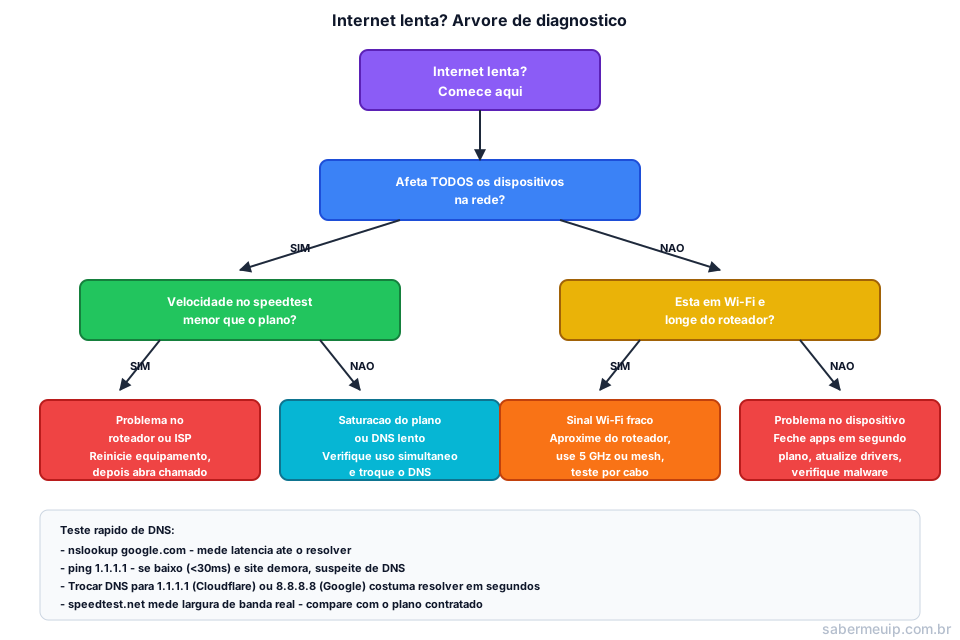
Use o diagrama abaixo para identificar rapidamente a categoria do problema antes de entrar no fluxograma detalhado de 10 passos.
Fluxograma de diagnóstico: 10 passos
-
Passo 1 - Medir latência com ping: acesse Ping deste site ou rode
ping -n 50 8.8.8.8no Prompt de Comando. Anote o valor médio e observe a variação entre os valores individuais (jitter). Acima de 100ms médio para 8.8.8.8 (que tem nó de anycast em São Paulo) indica problema de latência. Alta variação (ex: 20ms, 180ms, 35ms) indica jitter. - Passo 2 - Testar cabo vs Wi-Fi: conecte o computador ao roteador por cabo Ethernet Cat5e/Cat6. Refaça o ping e o teste de velocidade. Se melhorar significativamente com cabo, o problema é Wi-Fi: sinal fraco, interferência de canal ou configuração inadequada. Troque o canal no 2,4 GHz para 1, 6 ou 11. Use 5 GHz se o dispositivo suportar e estiver a menos de 10 metros do roteador.
-
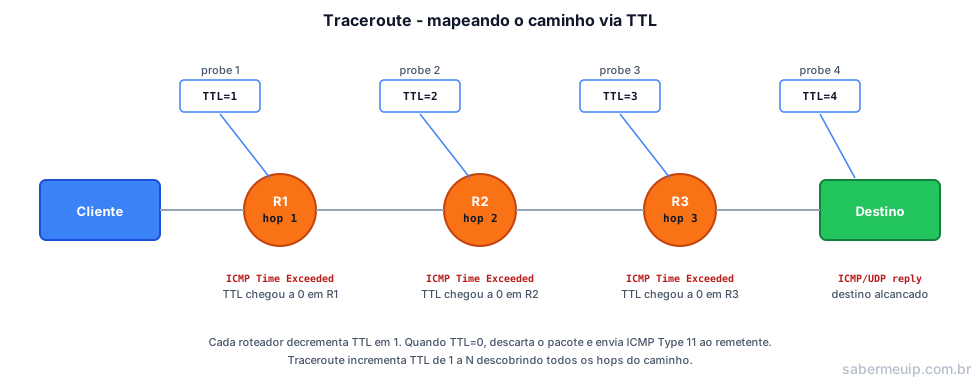
Passo 3 - Traceroute para localizar o hop lento: use Traceroute deste site ou rode
tracert google.com. Observe em qual salto a latência aumenta de forma brusca. Hops 1-2 são sua rede local. Hops 3-5 são geralmente a infraestrutura do ISP. Latência de 120ms+ em saltos internacionais é normal. - Passo 4 - Verificar DNS: acesse Consulta DNS deste site e consulte um domínio popular. Tempo de resposta acima de 200ms indica DNS lento. Troque o DNS no roteador para 1.1.1.1 (Cloudflare, com nó em São Paulo) ou 8.8.8.8 (Google). DNS lento não reduz velocidade de download, mas faz cada nova página demorar mais para começar.
- Passo 5 - Bypass do roteador: conecte o computador diretamente ao modem ou ONT do provedor com cabo Ethernet, sem passar pelo roteador. Faça o teste de velocidade. Se a velocidade for significativamente maior do que passando pelo roteador, o roteador é o gargalo: CPU saturada, firmware antigo ou configuração inadequada.
- Passo 6 - Verificar horário: repita o teste as 10h da manhã, as 20h e as 2h da madrugada. Se a lentidão desaparece de madrugada e piora entre 18h e 23h, é congestionamento do ISP em horário de pico. Documente com prints do teste de velocidade e do traceroute em cada horário. Esses dados são necessários para o chamado técnico ter efeito.
- Passo 7 - Verificar dispositivos em segundo plano: acesse o painel administrativo do roteador (geralmente 192.168.0.1 ou 192.168.1.1) e observe quais dispositivos estão conectados e quanta banda cada um está usando. Smart TVs baixam atualizações automaticamente. Windows Update pode estar transferindo dados em segundo plano. Câmeras de segurança transmitem vídeo continuamente para a nuvem. Desative temporariamente e refaça o teste para isolar o consumidor.
- Passo 8 - Verificar CGNAT: acesse Meu IP e compare o IP exibido com o IP WAN que aparece no painel do roteador. Se o IP do roteador começar com 100.64 a 100.127, há CGNAT ativo. Para jogos e aplicações P2P, CGNAT pode causar lentidão seletiva: somente aplicações que precisam de conexão de entrada são afetadas, download e navegação ficam normais.
- Passo 9 - Verificar MTU: MTU incorreto causa fragmentação de pacotes que reduz a velocidade efetiva em conexões TCP. O MTU correto para fibra com PPPoE é 1492 bytes. Para fibra com IPoE é 1500 bytes. Em conexões com VPN, o MTU efetivo é ainda menor. Consulte o artigo MTU correto para diagnosticar e corrigir.
- Passo 10 - Teste oficial de velocidade (Anatel): acesse painel de qualidade da Anatel (medidor oficial) e realize o teste de velocidade. O resultado fica registrado na base da Anatel e pode ser usado como evidência em reclamação formal se a velocidade entregue for inferior a 80% da contratada (exigência da Resolução 614/2013). Se o resultado do medidor Anatel também mostra velocidade abaixo, o provedor tem obrigação legal de resolver.
DNS lento: causa invisível de lentidão
DNS (Domain Name System) converte nomes de domínio (google.com) em endereços IP. Cada nova conexão com um site começa com uma consulta DNS. Se o servidor DNS leva 500ms para responder, cada clique em link novo adiciona meio segundo antes de o download começar.
Os servidores DNS padrão configurados por provedores brasileiros frequentemente têm latência alta. Pesquisas de 2025-2026 mostram que servidores DNS de ISPs BR têm tempo de resposta médio entre 50ms e 300ms. O Cloudflare 1.1.1.1 opera um nó de anycast em São Paulo e responde em 5-20ms para a maioria das conexões brasileiras. O Google 8.8.8.8 tem nó similar em São Paulo e Rio de Janeiro.
A diferença não é visível em um único clique. Em sessões longas de navegação com dezenas de recursos carregados, a soma das consultas DNS pode representar 10-30% do tempo total de carregamento de página.
| Servidor | IP primário | IP secundário | Latência típica BR | Privacidade |
|---|---|---|---|---|
| Cloudflare | 1.1.1.1 | 1.0.0.1 | 5-15ms (anycast SP) | Não guarda logs de IP (política pública) |
| Google Public DNS | 8.8.8.8 | 8.8.4.4 | 10-25ms (anycast SP/RJ) | Logs anonimizados em 24-48h |
| OpenDNS (Cisco) | 208.67.222.222 | 208.67.220.220 | 20-50ms | Logs de consulta; filtro de conteúdo opcional |
| DNS do ISP (padrão) | Variado por provedor | Variado | 50-300ms | Política variável por provedor |
Tabela de causas por sintoma
| Sintoma | Causa provável | Como confirmar | Solução |
|---|---|---|---|
| Velocidade baixa só no Wi-Fi, cabo ok | Interferência Wi-Fi ou sinal fraco | Cabo resolve, Wi-Fi não | Trocar canal, usar 5 GHz, reposicionar roteador |
| Velocidade baixa em tudo, mesmo por cabo | Enlace do provedor ou roteador | Bypass do roteador: velocidade melhora ou não | Atualizar firmware do roteador ou contatar provedor |
| Lentidão só entre 18h-23h | Congestionamento do ISP em horário de pico | Traceroute mostra latência alta em hop 3-4 do ISP no horário | Chamado técnico com evidências de horário e traceroute |
| Páginas demoram para começar, download é rápido | DNS lento | Consulta DNS acima de 200ms; trocar para 1.1.1.1 resolve | Configurar 1.1.1.1 ou 8.8.8.8 no roteador |
| Lentidão seletiva em jogos e P2P, navegação normal | CGNAT com NAT tipo restrito | IP começa com 100.64-100.127 | Solicitar desativação de CGNAT ao provedor |
| Lentidão com muitos dispositivos, melhora ao desligar alguns | CPU do roteador saturada ou banda compartilhada esgotada | CPU acima de 80% no painel do roteador | Upgrade de roteador ou configurar QoS |
| Lentidão só no celular, computador ok | Sinal Wi-Fi fraco no local do celular ou firmware | Testar celular próximo ao roteador | Repetidor Wi-Fi ou esquecer e reconectar a rede |
| Velocidade muito abaixo do plano contratado | ISP não entregando o prometido | Teste no medidor Anatel confirma | Chamado formal via Anatel (RQUAL, Resolução 717/2019) |
Especificidades das conexões brasileiras
Gateways do provedor com hardware limitado
Modem-roteadores entregues gratuitamente por Vivo, Claro e TIM geralmente usam o modelo mais básico do catálogo do fabricante. Alguns modelos documentados: Technicolor TG788vn (entregue pela Vivo em instalações mais antigas, CPU 500 MHz, RAM 128 MB), Arris SBG6400 (Claro, DOCSIS), ZTE F6600 (vários ISPs regionais, 4 portas LAN 100 Mbps em vez de gigabit). Com 20+ dispositivos em uso simultâneo, esses equipamentos saturam.
O sintoma é característico: velocidade de download boa quando testada com um único dispositivo conectado por cabo diretamente, mas lenta com vários dispositivos simultâneos. A solução é usar roteador próprio em modo bridge, onde o gateway do provedor passa a funcionar apenas como modem/ONT e o roteador próprio gerência o tráfego com hardware mais potente.
DNS do provedor sem anycast
Servidores DNS de ISPs brasileiros geralmente operam em data centers centralizados sem infraestrutura anycast distribuída. O resultado é latência de 50-200ms por consulta. Cloudflare (1.1.1.1) e Google (8.8.8.8) têm nós de anycast em São Paulo, Rio de Janeiro e Fortaleza, respondendo em 5-20ms para a maioria das conexões brasileiras.
Rádio fixo no interior
Cidades pequenas e áreas rurais frequentemente recebem internet via rádio (4G fixo ou WiMAX) em vez de fibra no último quilômetro. Essas tecnologias têm latência intrínseca maior que fibra (40-80ms de base) e são sensíveis a condições climáticas. Para conexões via rádio fixo, latência de 80-150ms é normal e o diagnóstico de "internet lenta" deve focar em throughput, não em latência absoluta.
| Tecnologia | Latência típica | Jitter típico | Principal causa de lentidão |
|---|---|---|---|
| Fibra GPON (residencial) | 5-30ms para SP | Baixo (<5ms) | Peering do ISP ou gateway sobrecarregado |
| DOCSIS 3.1 (coaxial) | 10-40ms | Médio (5-15ms) | Ruído no coaxial, upstream congestionado |
| 4G/5G fixo | 30-80ms | Alto (15-50ms) | Sinal fraco, CGNAT, célula saturada |
| ADSL2+ (cobre) | 30-80ms | Médio | Qualidade da linha de cobre, distância da central |
| Rádio fixo (WiMAX/802.11ac) | 50-150ms | Alto (varia com clima) | Linha de visada, interferência de rádio |
Roteador do provedor como gargalo
Como saber se o roteador do provedor é o gargalo? Bypass: conecte o computador diretamente na ONT ou modem com cabo Ethernet, pulando o roteador. Se a velocidade medida nessa configuração for significativamente maior do que passando pelo roteador, o roteador é o problema.
Se confirmado que o roteador é o gargalo, as opções são: solicitar troca do equipamento ao provedor (principalmente se estiver há mais de 3 anos sem manutenção), usar roteador próprio em modo bridge (o roteador do provedor vira apenas ONT, e o roteador próprio faz o trabalho de roteamento) ou substituir por um roteador com maior capacidade de CPU.
Medir velocidade e reclamar via Anatel
O medidor oficial de velocidade de banda larga da Anatel está em painel de qualidade da Anatel. O teste é feito pelo sistema SAMB (Sistema de Análise e Medição de Banda Larga) e os resultados ficam registrados na base de dados da Anatel com data, hora, ASN do provedor e localização aproximada.
Para que o teste seja válido como evidência de reclamação: conecte por cabo Ethernet (não Wi-Fi), feche todos os outros aplicativos que usam internet, faça o teste no horário onde a lentidão ocorre e repita pelo menos três vezes em dias diferentes. Se os resultados consistentemente ficarem abaixo de 80% da velocidade contratada, você tem base para reclamar formalmente.
Canais de reclamação: telefone da Anatel (1331), portal Consumidor.gov.br, ou protocolo formal de chamado técnico com o provedor que gera prazo legal de resolução. Reclamações com número de protocolo do medidor Anatel têm prioridade maior no processamento. A Resolução Anatel 740/2020 atualizou os critérios de qualidade exigidos dos provedores.
Causas ocultas que o diagnóstico básico não detecta
O script "reiniciar o roteador" resolve talvez 20% dos casos de internet lenta. As outras causas precisam de abordagem diferente e ficam invisíveis para quem para no primeiro passo.
Throttling por protocolo ou por destino
Provedores de internet podem reduzir a velocidade de protocolos específicos ou de destinos específicos sem violar diretamente a lei, desde que seja declarado no contrato e no site. O que é proibido pelo artigo 9o do Marco Civil da Internet (Lei 12.965/2014) é discriminar tráfego de forma oculta sem transparência ao usuário.
Para detectar throttling por protocolo, compare a velocidade de download direto (wget de arquivo grande de servidor bem conectado) com a velocidade de BitTorrent legal (ex: distribuições Linux). Se a diferença for muito maior que o esperado, pode ser throttling de P2P. Para throttling por destino, compare speedtest.net com fast.com (Netflix) e com um servidor iperf3 público. Diferenças grandes indicam que o provedor favorece (ou desfavorece) determinadas CDNs.
A Resolução 614/2013, que costumava ser citada como o piso de velocidade, foi revogada pela Resolução 777/2025. Hoje a velocidade é tratada como indicador de qualidade no RQUAL (Resolução 717/2019), sem percentual cravado no regulamento. Se o speedtest mostrar velocidade consistentemente muito abaixo da contratada, o usuário pode registrar reclamação na Anatel com prints dos resultados como evidência.
Half-duplex em cabos Ethernet antigos
Cabos Ethernet Cat 3 ou Cat 5 (sem o "e") não suportam Gigabit. Se o roteador negocia automaticamente 10/100 Mbps half-duplex com o CPE ou com um switch antigo no meio do caminho, a velocidade máxima cai para 100 Mbps no melhor caso. Half-duplex é pior: o dispositivo não pode enviar e receber ao mesmo tempo, o que causa colisões e retransmissões que reduzem o throughput efetivo para 40-60% da capacidade nominal.
Para verificar a velocidade negociada, no Windows: abra o Gerenciador de Dispositivos -> Adaptadores de Rede -> propriedades do adaptador -> Velocidade do link. Se mostrar 100 Mbps quando a assinatura é de 300+ Mbps, o problema pode ser o cabo ou o switch. Troque o cabo por Cat 5e ou Cat 6 e verifique se a velocidade negociada sobe para 1000 Mbps.
Saturação do roteador doméstico: CPU e NAT table
Roteadores de entrada com processador de 500 MHz e 64 MB de RAM chegam facilmente ao limite de CPU com 50-100 dispositivos conectados e conexões simultâneas de aplicativos modernos. Um único dispositivo com aplicativo de sincronização em nuvem (Dropbox, OneDrive, Google Drive) pode abrir centenas de conexões TCP simultâneas, saturando a NAT table do roteador.
O sintoma típico: internet lenta para todos os dispositivos, mas o problema desaparece se você desconecta um dispositivo específico. Para diagnosticar, acesse a interface administrativa do roteador e verifique a tabela de conexões NAT ativas e o uso de CPU. Roteadores TP-Link, D-Link e Intelbras de entrada geralmente mostram esses indicadores na página de status.
A solução de longo prazo é substituir o roteador por um modelo com hardware mais robusto (MT7621 ou MT7622 como SoC, com 256 MB+ de RAM) ou usar modo bridge no modem do ISP e instalar um roteador dedicado com hardware de qualidade. O modo bridge transfere a função de NAT para o seu roteador, eliminando o double NAT mas mantendo o CPE do ISP como conversor de mídia.
QoS mal configurado pelo próprio usuário
Ironicamente, uma das causas de internet lenta mais comuns em usuários técnicos é QoS mal configurado no próprio roteador. Regras de prioridade que alocam banda fixa para VoIP podem "roubar" largura de banda de downloads quando não há chamada ativa. Regras de rate limiting por dispositivo MAC address que foram configuradas e esquecidas podem limitar um dispositivo a 10 Mbps quando a assinatura é de 600 Mbps.
Para descartar QoS como causa, desabilite temporariamente todas as regras de QoS no roteador e teste a velocidade. Se melhorar significativamente, o problema era nas regras. Reative as regras uma por uma para identificar qual estava causando o problema.
DNS lento como cause de "internet lenta" percebida
Como mencionado no diagnóstico, DNS lento não afeta o throughput mas afeta drasticamente a experiência percebida. Uma página moderna carrega de 10 a 30 domínios distintos. Com DNS lendo 300 ms por query, só a fase de resolução DNS adiciona 3-9 segundos ao carregamento da página, mesmo com link de 1 Gbps.
O DNS padrão de provedores brasileiros costuma ter latência de 50-150 ms. O Cloudflare 1.1.1.1 tem latência média de 10-20 ms no Brasil, medida pelo RIPE Atlas. O Google 8.8.8.8 tem 15-30 ms. O OpenDNS (208.67.222.222) tem 20-40 ms. Trocar o DNS no roteador para 1.1.1.1 e 8.8.8.8 é uma das melhorias de performance mais fáceis e com maior impacto percebido, sem custo e sem risco.
Contexto regulatório: o que o provedor é obrigado a entregar
A qualidade da banda larga fixa (SCM) é regulada pelo RQUAL, a Resolução 717/2019, que revogou o regulamento de qualidade de 2011. O antigo Regulamento do SCM, a Resolução 614/2013, foi revogado pela Resolução 777/2025. Os parâmetros principais hoje são indicadores numerados:
IND4 mede o cumprimento da velocidade de download e upload. IND5 mede a latência bidirecional, IND6 a variação de latência e IND7 a perda de pacotes. Os valores não estão no regulamento: ficam no Documento de Valores de Referência aprovado pelo Conselho Diretor, hoje a Resolução Interna 444, de 23 de junho de 2025. Para o SCM, esse documento traz como valores de corte 80 ms de latência, 40 ms de variação de latência e 2% de perda de pacotes. Não há ali percentual mínimo da velocidade contratada por conexão individual.
A Resolução 740/2020 não trata de atendimento ao cliente nem de velocidade: ela aprova o Regulamento de Segurança Cibernética Aplicada ao Setor de Telecomunicações. Reclamação de qualidade se registra no portal da Anatel sem custo, e o número de protocolo é o que dá rastreabilidade ao pedido.
O portal SIMET do NIC.br (simet.nic.br) é uma ferramenta gratuita que mede a velocidade real da sua conexão com o mesmo sistema de medição usado pela Anatel. O resultado do SIMET tem valor probatório em reclamações regulatórias: se o SIMET mostrar velocidade sistematicamente abaixo da contratada, o resultado pode ser anexado a reclamação na Anatel como evidência técnica padronizada.
A medição deve ser feita pelo SIMET no seu provedor de acesso, não em servidores de terceiros. O SIMET tem servidores de medição distribuídos em pontos de presença dos provedores no IX.br, garantindo que a medição reflita a qualidade do serviço contratado e não a qualidade do caminho até um servidor aleatório na internet.
Para usuários que assinam planos com "velocidade até X Mbps" (velocidade máxima, não mínima garantida), a regra dos 40% ainda se aplica ao valor contratado. Se o contrato diz "até 100 Mbps" e o SIMET mede 30 Mbps consistentemente, o provedor está em descumprimento regulatório mesmo que o contrato use a palavra "até".
Documentando para reclamação efetiva
Uma reclamação na Anatel sem evidências tem pouco peso. Uma reclamação com evidências tem muito mais chance de resultar em ação do provedor. O que coletar:
Primeiro, resultados do SIMET em pelo menos três horários diferentes (manhã, tarde e noite) em dias diferentes. Segundo, resultados do speedtest.net com URL compartilhável de cada teste. Terceiro, resultados do mtr ou traceroute mostrando onde o problema ocorre. Quarto, protocolo de atendimento do suporte do provedor (o número de chamado), se já tiver tentado contato prévio.
Com essas evidências, acesse o portal da Anatel (www.anatel.gov.br/consumidores) ou o consumidor.gov.br. O provedor tem prazo para responder e resolver, e o histórico de descumprimento de SLA pode resultar em multas da Anatel ao provedor. Essa pressão regulatória é muitas vezes o único mecanismo que gera ação rápida de provedores para problemas de qualidade que afetam muitos usuários simultaneamente.
Perguntas frequentes sobre internet lenta
Como fazer diagnóstico de internet lenta?
Siga esta sequência: (1) teste cabo vs Wi-Fi para descartar interferência, (2) faça ping para 8.8.8.8 para medir latência, (3) rode traceroute para localizar o hop lento, (4) verifique o DNS com consulta-dns e troque para 1.1.1.1 se lento, (5) compare velocidade em horários diferentes para detectar congestionamento de ISP, (6) bypass do roteador para verificar se ele é o gargalo, (7) verifique dispositivos em segundo plano consumindo banda. Eliminar hipóteses na ordem do mais próximo para o mais distante resolve a maioria dos casos em 15 minutos.
O que é DNS lento e como afeta a internet?
DNS lento não reduz a velocidade de download, mas aumenta o tempo antes de cada nova conexão começar. Se o servidor DNS demora 300ms para responder, cada clique em link novo adiciona 300ms de espera antes do carregamento da página iniciar. Trocar o DNS do provedor para 1.1.1.1 (Cloudflare, com nó em São Paulo) ou 8.8.8.8 (Google) frequentemente resolve esse sintoma. A configuração fica no painel do roteador em Configurações de WAN ou DHCP.
Internet lenta só no celular pode ser problema de que?
Possíveis causas: sinal Wi-Fi fraco no local do celular (paredes grossas, distância do roteador), configuração de economia de energia do celular que limita o adaptador Wi-Fi (especialmente no Android), firmware do celular com bug de Wi-Fi (tente esquecer e reconectar a rede), ou DNS configurado diferentemente no celular vs no computador. Para isolar: teste o celular próximo ao roteador. Se melhorar, é sinal. Se não melhorar, é firmware ou configuração de rede.
Roteador padrão do provedor pode causar internet lenta?
Sim. Gateways entregues gratuitamente por provedores brasileiros frequentemente têm CPU limitada e RAM insuficiente para gerenciar dezenas de dispositivos com QoS ativo. Com 15-20 dispositivos simultâneos (Smart TVs, celulares, tablets, câmeras), a CPU satura e causa lentidão geral mesmo com o enlace do provedor funcionando bem. Bypass do roteador (conectar PC direto na ONT) confirma: se a velocidade melhora sem o roteador, ele é o gargalo.
Como saber se é problema do provedor ou da minha rede?
Conecte um computador diretamente ao modem ou ONT com cabo Ethernet, pulando o roteador. Se a velocidade ou latência melhorar, o problema está na sua rede interna (roteador, Wi-Fi, dispositivos). Se continuar lento, o problema está no enlace do provedor. Confirme com traceroute: se a latência aumenta em um hop específico dentro da rede do ISP (geralmente hop 3-5), é infraestrutura do provedor. Reporte com evidências do traceroute e horário.
Quando devo reclamar com a Anatel?
Quando o teste no medidor oficial da Anatel mostrar velocidade abaixo de 80% da contratada em medições repetidas (pelo menos 3 testes em horários e dias diferentes), ou quando o provedor não resolver o problema após chamado técnico com prazo. O número 1331 é o canal direto da Anatel. O Consumidor.gov.br tem prazo de resposta de 10 dias úteis. Reclamações com dados do medidor Anatel têm mais peso legal do que reclamações sem evidência técnica.
Reiniciar o roteador realmente resolve internet lenta?
Para alguns problemas específicos, sim. Reiniciar limpa a tabela ARP do roteador, renova o contrato DHCP ou PPPoE com o provedor, e reseta estados de erro que se acumulam ao longo do tempo. Mas não resolve congestionamento do ISP, DNS lento, interferência Wi-Fi ou CPU do roteador sobrecarregada. Se reiniciar resolve por algumas horas e o problema volta, o sintoma é de firmware instável ou memory leak no roteador.
Internet lenta afeta streaming de vídeo de formas diferentes de jogos?
Streaming de vídeo (Netflix, YouTube) usa TCP com buffer de segundos. Uma lentidão momentânea de 2-3 segundos é absorvida pelo buffer sem impacto na experiência. Jogos online usam UDP sem buffer: qualquer degradação de latência ou perda de pacotes afeta imediatamente. Para streaming 4K, throughput de pelo menos 25 Mbps constante é o principal requisito. Para jogos, latência abaixo de 60ms e jitter baixo importam mais que velocidade bruta.
QoS no roteador realmente melhora a experiência de jogos?
Sim, quando o gargalo é o enlace local (sua banda de upload ou download está saturada). QoS (Quality of Service) prioriza pacotes de jogo sobre downloads em segundo plano como Windows Update ou backup na nuvem. O resultado é ping mais estável durante sessões de jogo quando outros dispositivos estão consumindo banda. Se o problema é peering do ISP ou latência de cabo submarino, QoS não ajuda: o gargalo está fora da sua rede e o roteador não tem controle sobre ele.
Internet lenta em horário comercial pode ser problema do ISP?
Sim. Dois horários de pico são comuns: 18h-23h (residencial, todos em casa) e 12h-14h (almoço, pico corporativo em regiões comerciais). ISPs com capacidade subdimensionada apresentam congestionamento nesses horários. Se o problema ocorre de forma previsível no mesmo horário todos os dias e o traceroute mostra latência alta nos hops do ISP, é congestionamento de infraestrutura. Documente com traceroutes em 3 horários diferentes (manhã, pico, madrugada) para ter evidências no chamado técnico.
Como o Marco Civil da Internet se aplica a reclamações de lentidão?
O Marco Civil da Internet (Lei 12.965/2014) estabelece princípios de neutralidade de rede: os provedores não podem discriminar tráfego por tipo de conteúdo ou serviço sem autorização regulatória. Se você suspeita que o ISP está deliberadamente limitando velocidade para serviços específicos (throttling de streaming ou P2P), isso pode configurar violação da neutralidade de rede. A Anatel é o órgão regulador e pode investigar mediante denúncia fundamentada com evidências técnicas.
Artigos relacionados
Diagnosticar internet lenta com evidências concretas (velocidade medida no Anatel, traceroute com hop identificado, comparação de horários) transforma um chamado técnico sem prazo em um ticket com obrigação legal de resolução para o provedor. Use Ping, Traceroute e Consulta DNS deste site para coletar os dados, e leve o resultado para o suporte técnico antes de escalar para a Anatel.
Teste de Ping
Leituras Relacionadas
- Ping alto causas -- Ping alto causas no Brasil, distância, peering de ISP, CGNAT, Wi-Fi, hardware. Fluxograma de diagnóstico com exemplos de latência tipica para jogadores BR.
- Perda de pacotes causas -- Causas de perda de pacotes, congestionamento, hardware, interferência Wi-Fi e ISPs regionais. Fluxograma de diagnóstico com ping e traceroute.
- DNS não responde -- DNS não responde, veja as causas comuns, o erro DNS_PROBE_FINISHED_NXDOMAIN, fluxo de diagnóstico e como alternar para DNS público no Brasil.