Perda de pacotes causas
Causas de perda de pacotes, congestionamento, hardware, interferência Wi-Fi e ISPs regionais. Fluxograma de diagnóstico com ping e traceroute.
As causas de perda de pacotes vão de um conector RJ-45 oxidado até o enlace de peering de um provedor regional saturado em horário de pico. Identificar qual das duas sem diagnóstico é impossível: os sintomas são os mesmos, mas as soluções são completamente diferentes. Um cabo trocado resolve em dois minutos. Congestionamento de ISP exige chamado técnico com evidências. Este artigo mostra como separar uma causa da outra em menos de dez minutos, com comandos que rodam em qualquer computador.
Neste artigo
- Como a perda de pacotes acontece
- Impacto diferente em TCP e UDP
- Níveis de perda: aceitável, ruim e crítico
- Gráfico: pacotes enviados vs recebidos
- Tabela de causas e sintomas
- Fluxograma de diagnóstico: 9 passos
- Perda de pacotes no Brasil: ISPs regionais e IX.br
- Ferramentas para medir e monitorar
- Como abrir chamado técnico com evidências
- Perguntas frequentes
Como a perda de pacotes acontece
Um pacote IP é descartado quando a fila de envio de um roteador intermediário transborda. Cada roteador tem um buffer finito. Quando mais pacotes chegam do que o enlace de saída consegue transmitir, os que não cabem na fila são descartados. Esse mecanismo é o que o RFC 793 (TCP) chama de congestion signaling: a perda é o sinal de que a rede está saturada.
Fora do congestionamento, pacotes se perdem por corrupção de sinal físico. Quando o erro de transmissão excede o limite de correção do protocolo da camada de enlace, o frame é descartado. Isso acontece em cabos danificados, conectores oxidados, fibra com curvatura excessiva ou Wi-Fi com sinal abaixo do necessário para a taxa de transmissão configurada.
Um terceiro mecanismo é descarte por política: equipamentos de QoS (Quality of Service) descartam deliberadamente pacotes de tráfego de baixa prioridade quando o enlace está próximo da capacidade. Isso é especialmente comum em roteadores de provedores que limitam tráfego de determinados protocolos (P2P, por exemplo) em horário de pico.
Impacto diferente em TCP e UDP
TCP detecta perda automaticamente e retransmite. Quando o emissor não recebe ACK dentro do timeout, ou quando recebe três ACKs duplicados (sinal de que um pacote chegou fora de ordem e outros foram recebidos depois), ele reenvia o segmento e reduz a janela de congestionamento pela metade. O resultado é throughput menor, não falha de conexão.
Para transferência de arquivo via TCP com 5% de perda de pacotes, a velocidade efetiva pode cair para menos de 10% do máximo teórico porque o TCP interpreta a perda como congestionamento e recua agressivamente. Essa redução é o mecanismo de controle de congestionamento funcionando corretamente, mas é invisível para quem só olha a velocidade.
UDP não retransmite. Em jogos online, 2% de perda causa rubber banding e dessincronização visível. Em VoIP, causa chiados e interrupções de áudio. A aplicação lida com a perda no nível da lógica do programa: interpolação de posição em jogos, preenchimento de lacuna com ruído de conforto em VoIP.
Níveis de perda: aceitável, ruim e crítico
O impacto da perda de pacotes varia muito dependendo do tipo de aplicação. O que é aceitável para navegação web destrói a experiência de um jogo competitivo.
| Aplicação | Perda 1-2% | Perda 5%+ |
|---|---|---|
| Streaming (Netflix, YouTube) | Invisível (buffer absorve) | Buffering visível |
| Jogos competitivos (CS2, Valorant) | Rubber banding perceptível | Injogável (desconexão) |
| VoIP / chamada de vídeo | Chiados leves | Chamada cai ou congela |
| Download de arquivo (TCP) | Velocidade reduzida 50%+ | Velocidade abaixo de 10% |
| Navegação web | Leve atraso no carregamento | Páginas não carregam |
Gráfico: pacotes enviados vs recebidos
O gráfico abaixo ilustra o que acontece durante um episódio de perda de pacotes em três cenários típicos: conexão saudável, perda moderada (ISP em horário de pico) e perda crítica (cabo danificado ou Wi-Fi com muito ruído).
Tabela de causas e sintomas
| Camada | Causa | Como verificar | Solução típica |
|---|---|---|---|
| Física (L1) | Cabo Ethernet danificado, conector RJ-45 oxidado, fibra óptica com perda de sinal | Trocar o cabo por um novo Cat 5e/6, checar LED de sinal óptico da ONT | Substituir cabo ou conector, chamar técnico para fibra |
| Enlace (L2) | Interferência Wi-Fi, canais sobrepostos no 2,4 GHz, RSSI fraco | Conectar via cabo e repetir o teste de perda | Trocar para 5 GHz, mover roteador, reduzir distância |
| Rede (L3) | Congestionamento em roteador intermediário, buffer overflow no ISP, peering insuficiente no IX.br | Traceroute/mtr identifica o hop onde a perda começa | Abrir chamado técnico com evidências, escalar para Anatel se persistir |
| Transporte (L4) | UDP sem retransmissão, jogos online com perda visível direta | Comparar ping ICMP vs latência em jogo | Usar VPN com endpoint estável, IP fixo do ISP |
| Aplicação (L7) | CGNAT saturando NAT table, traffic shaping deliberado | Verificar IP WAN em range 100.64.0.0/10 | Solicitar IP fixo, mudar de plano, IPv6 nativo |
Tabela detalhada por sintoma
| Causa | Sintoma típico | Onde ocorre | Como confirmar |
|---|---|---|---|
| Congestionamento de roteador (buffer overflow) | Perda aumenta em horário de pico, RTT alto | Roteador do ISP ou roteador doméstico saturado | Traceroute com perda aumentando em hop específico |
| Cabo de rede danificado ou conector oxidado | Perda constante, não piora em horário de pico | Entre dispositivo e switch/roteador | Trocar cabo e retestar; ping para gateway cai para 0% |
| Interferência Wi-Fi (canais sobrepostos, microondas) | Perda intermitente, piora com aparelhos próximos | Trecho sem fio entre dispositivo e AP | Conectar por cabo elimina a perda |
| Driver de placa de rede desatualizado | Perda em rajadas, reiniciar resolve temporariamente | Placa de rede (especialmente Realtek em notebooks) | Atualizar driver e monitorar por 24h |
| Porta de switch com defeito | Perda apenas no dispositivo conectado aquela porta | Switch ou hub intermediário | Mudar para outra porta do switch |
| Peering insuficiente do ISP regional | Perda 18h-23h, desaparece de madrugada | Enlace do ISP para IX.br ou trânsito | Traceroute com perda em hop 3-4 (rede do provedor) |
| Saturação de sessões CGNAT | Perda em novas conexões, existentes funcionam | Servidor NAT do provedor | IP começa com 100.64-100.127 em Meu IP |
| CPU do roteador sobrecarregada | Perda com muitos dispositivos ativos | Roteador doméstico | CPU acima de 80% no painel do roteador |
Fluxograma de diagnóstico: 9 passos
O princípio é eliminar causas do mais próximo para o mais distante. Cada passo confirma ou descarta uma hipótese antes de avançar.
-
Passo 1 - Medir perda no gateway: abra o Prompt de Comando no Windows (Win + R, cmd) e rode
ping -n 100 192.168.0.1(substitua pelo IP do seu gateway, que aparece emipconfigcomo "Gateway padrão"). Se houver perda para o gateway, o problema está na rede local ou no hardware doméstico. Se for 0% de perda, o problema está fora da sua rede. - Passo 2 - Testar cabo vs Wi-Fi: conecte o computador ao roteador por cabo Ethernet Cat5e ou Cat6 e repita o ping do Passo 1. Se a perda desaparece conectado por cabo mas estava presente no Wi-Fi, o problema é interferência ou configuração de Wi-Fi. Troque o canal do roteador para 1, 6 ou 11 em 2,4 GHz. Use 5 GHz se o dispositivo suportar e estiver próximo ao roteador.
- Passo 3 - Inspecionar o cabo físico: examine o conector RJ-45 por pins dobrados ou amarelados pela oxidação. Teste um cabo diferente, conhecido como funcionando. Se disponível, troque também a porta do switch ou roteador onde o cabo está conectado. Portas individuais podem falhar mantendo as outras funcionando.
-
Passo 4 - Testar endereço externo: rode
ping -n 100 8.8.8.8. Se o gateway estava em 0% e agora há perda para 8.8.8.8, o problema está no enlace do provedor ou na infraestrutura entre seu roteador e a internet. Anote a porcentagem de perda e os valores de RTT. -
Passo 5 - Traceroute para localizar o hop com perda: rode
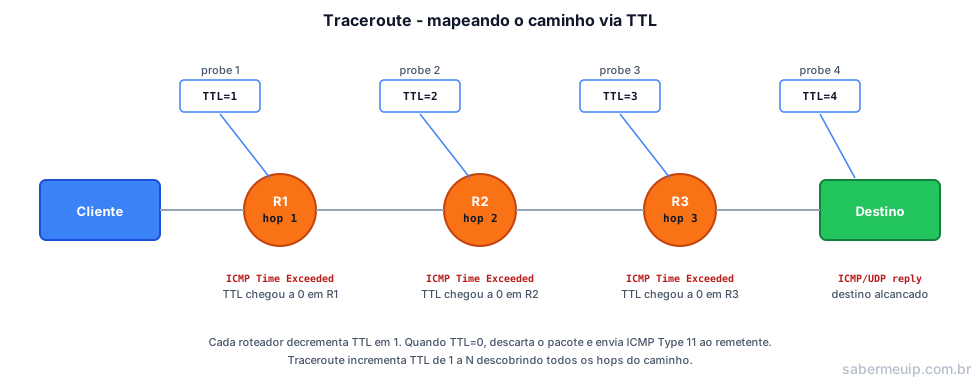
tracert google.comno Windows ou use a ferramenta Traceroute deste site. Observe em qual salto a perda aparece pela primeira vez. Perda apenas no Hop 1 (seu gateway) geralmente é rate limiting de ICMP, normal. Perda a partir do Hop 2 ou 3 (equipamento do provedor) indica problema de infraestrutura do ISP. - Passo 6 - Verificar padrão de horário: anote se a perda ocorre somente entre 18h e 23h. ISPs regionais brasileiros com peering insuficiente para o IX.br apresentam perda episodica nesse horário porque o enlace satura com todos os assinantes ativos. Se o problema desaparece de madrugada, é congestionamento de ISP. Documente com prints do traceroute em diferentes horários.
- Passo 7 - Verificar driver e firmware: driver desatualizado de placa de rede (especialmente chipsets Realtek em notebooks e desktops de entrada) pode causar perda em rajadas. Baixe o driver mais recente diretamente do site do fabricante da placa, não pelo Windows Update. Atualize também o firmware do roteador, disponível no site do fabricante.
- Passo 8 - Verificar CGNAT: acesse Meu IP e compare o endereço público com o endereço WAN exibido no painel do roteador. Se o endereço WAN do roteador começa com 100.64 a 100.127, você está em CGNAT. Saturação de sessões no servidor NAT do provedor pode causar perda em novas conexões. Solicite ao provedor a desativação do CGNAT (geralmente pago em residencial BR).
-
Passo 9 - MTR para análise contínua: para diagnóstico mais completo, use o MTR (My Traceroute). No Linux/macOS,
mtr google.comcombina ping e traceroute em tempo real, mostrando perda e RTT por hop em atualização contínua. No Windows, WinMTR é a versão gráfica equivalente. Monitore por pelo menos 5 minutos para capturar perda intermitente.
Perda de pacotes no Brasil: ISPs regionais e IX.br
O Brasil tem mais de 15.000 provedores de internet registrados na Anatel, mas a infraestrutura de tráfego passa por pontos de concentração críticos. O IX.br (Ponto de Troca de Tráfego Internet, operado pelo NIC.br) em São Paulo é o maior da América Latina e um dos maiores do mundo em volume de tráfego. ISPs regionais que não têm peering direto no IX.br precisam comprar trânsito de operadoras maiores, o que aumenta o custo e, em muitos casos, leva a subcontratação de capacidade menor que o pico de uso.
O resultado prático: em uma cidade do interior de Goiás, o tráfego de um assinante de ISP regional pode ir de São Paulo para Brasília e de Brasília para o IX.br-SP antes de chegar a um servidor hospedado em São Paulo, adicionando 20 a 40ms de latência desnecessária e passando por um enlace com capacidade mais limitada.
Grandes operadoras como Vivo (AS26599) e Claro (AS28573) também apresentam perda em regiões específicas durante obras de fibra ou degradação de equipamento. O NIC.br publica estatísticas públicas de disponibilidade e tráfego por ASN em painel de tráfego do IX.br, que podem ajudar a confirmar se um problema é generalizado no ISP antes de abrir chamado.
| Tipo de ISP | Peering IX.br | Risco de perda pico | Custo de verificação |
|---|---|---|---|
| Grande operadora (Vivo, Claro, TIM) | Direto (membro ativo do PTT-SP) | Baixo para SP; médio para interior | IX.br, estatística pública por ASN |
| ISP regional com peering direto | Direto (membro do PTT local) | Baixo a médio | Verificar participação em ptt.br |
| ISP regional comprando trânsito | Indireto (via operadora maior) | Alto em horário de pico | Traceroute mostra hops extras |
| Revendedor de banda (MVNO de dados) | Muito indireto | Muito alto | Perda constante, não só no pico |
Ferramentas para medir e monitorar perda de pacotes
| Ferramenta | Plataforma | Uso |
|---|---|---|
| ping (nativo) | Windows, Linux, macOS | Medir perda para um destino específico com contagem configurável |
| tracert / traceroute | Windows (tracert), Linux/macOS (traceroute) | Identificar em qual hop a perda começa |
| MTR (My Traceroute) | Linux, macOS; WinMTR para Windows | Combinação de ping + traceroute em tempo real com estatísticas por hop |
| Ping (SaberMeuIP) | Navegador (sem instalação) | Medir latência e perda para múltiplos servidores sem instalar software |
| Speedtest CLI | Windows, Linux, macOS | Medir velocidade e latência para servidores de referência |
| iPerf3 | Windows, Linux, macOS | Medir perda em enlace local (entre dois computadores na mesma rede) com controle de taxa e protocolo (TCP/UDP) |
Para diagnóstico de redes Wi-Fi especificamente, o NetSpot (Windows e macOS) faz heatmap de sinal e identifica canais congestionados. No Android, o aplicativo WiFi Analyzer mostra canais em uso por redes vizinhas.
Como abrir chamado técnico com evidências
Um chamado sem evidências geralmente termina em "monitorando o caso". O provedor precisa de dados específicos para agir.
O que incluir no chamado: screenshot ou log do traceroute mostrando o hop específico onde a perda começa, horário exato dos testes (com fuso horário), porcentagem de perda medida com ping -n 100, e se a perda e consistente ou só em horário de pico. Se tiver histórico de mais de um dia, inclua comparação entre diferentes horários mostrando que o problema piora entre 18h e 23h.
Com traceroute mostrando perda no Hop 3 (dentro da rede do provedor) as 20h de uma sexta-feira, o chamado sai da categoria "problema do cliente" e entra na categoria "problema de infraestrutura". Isso muda a prioridade do atendimento.
Infraestrutura de backbone e onde a perda realmente ocorre
Quando o resultado do traceroute mostra perda apenas no último hop (destino), a causa quase nunca é o enlace físico: é roteador remoto com rate limiting no ICMP. Mas quando a perda aparece num hop intermediário e permanece em todos os hops seguintes, esse hop é o ponto de congestionamento real. Entender a topologia de backbone dos provedores brasileiros ajuda a interpretar esses resultados.
A Vivo (AS26599) opera backbone nacional de fibra óptica com nós em São Paulo, Rio de Janeiro, Belo Horizonte, Curitiba, Porto Alegre, Brasília, Salvador, Recife e Fortaleza. Perda de pacotes em horário de pico que desaparece de madrugada quase sempre indica congestionamento no enlace de distribuição regional, não no last-mile. O traceroute vai mostrar RTT subindo em hops dentro do range de ASN da própria Vivo antes de sair para o AS de destino.
A Claro (AS28573) herdou a infraestrutura da NET Virtua e do backbone da Embratel. A TIM (AS26615) é mais presente em regiões metropolitanas com fibra GPON. A Oi (AS7738) opera a maior rede de longa distância do país, com contratos de transit com AS nacionais e internacionais. A Algar Telecom (AS16735) cobre principalmente o Triângulo Mineiro e interior paulista.
O IX.br (PTT-SP, ASN 26162), operado pelo NIC.br, é o principal ponto de troca de tráfego da América Latina. Quando dois provedores fazem peering no IX.br, o tráfego entre eles não precisa passar por um terceiro AS. Quando não há peering direto, o tráfego transita por um AS de transit e pode passar por hops nos Estados Unidos mesmo que origem e destino estejam ambos no Brasil. Esse caminho adicional pode introduzir 60-120 ms de latência extra e gargalos adicionais, especialmente com CDNs sem presença local.
A Anatel regula a qualidade dos provedores pelo RQUAL, a Resolução 717/2019, que revogou o antigo RGQ-SCM (Resolução 574/2011). Para banda larga fixa, a perda de pacotes é o indicador IND7, e o valor de corte vigente é 2%, fixado no Documento de Valores de Referência da Resolução Interna 444, de 23 de junho de 2025. Reclamação de qualidade se registra no portal da Anatel ou no consumidor.gov.br, e o número de protocolo é o que dá rastreabilidade ao pedido.
Caminho de pacotes entre dois usuários brasileiros
Um usuário Vivo em Campinas acessando um usuário Claro no Recife pode ter o pacote passando por: CPE Vivo (AS26599) -> BRAS regional SP -> backbone Vivo -> IX.br PTT-SP -> backbone Claro (AS28573) -> nodo regional Recife -> CPE destino. Com peering no IX.br, esse caminho tem latência em torno de 30-50 ms. Sem peering, o pacote pode ir para Miami e voltar, adicionando 120-180 ms e cruzando dois enlaces submarinos, cada um com perda própria de sinal óptico.
Usuários de provedores regionais menores (ex: ISPs municipais com ASN próprio, frequentemente vistos em cidades do interior de SP, MG, RS) geralmente compram transit da Vivo, da Embratel/Claro ou da V.tal. Quando o link de transit satura em pico, a perda aparece nesse ponto. O traceroute vai mostrar o hop dentro do AS do provedor regional antes de entrar no AS do transit provider.
Perda de pacotes em Wi-Fi: mecanismo diferente
Em conexão com fio, a perda é quase sempre de rede ou de equipamento. Em Wi-Fi, o mecanismo é diferente: o padrão 802.11 inclui retransmissão na camada de enlace, então perda visível para o TCP/IP só ocorre quando a taxa de erro de rádio é alta o suficiente para esgotar as retransmissões MAC. Isso acontece com RSSI abaixo de -75 dBm para 802.11n ou abaixo de -67 dBm para 802.11ac/Wi-Fi 5.
Interferência de canal é a segunda causa mais comum em Wi-Fi. Os canais 1, 6 e 11 na faixa de 2,4 GHz são os únicos não sobrepostos. Roteadores vizinhos no mesmo canal criam colisões de sinal que o protocolo CSMA/CA tenta evitar mas não elimina completamente. O resultado é retransmissões excessivas e aumento de latência. A faixa de 5 GHz tem mais canais não sobrepostos (36, 40, 44, 48, 149, 153, 157, 161), menor cobertura mas menor interferência.
Para confirmar que a perda vem do Wi-Fi e não do roteador ou ISP, conecte via cabo Ethernet e repita o teste de perda de pacotes. Se a perda desaparecer no cabo, o problema é no rádio. Se persistir, o problema está do lado da WAN.
Correção sistematica e prevenção de perda de pacotes
Diagnosticar é diferente de corrigir. Muitos usuários chegam a identificar o hop com perda via traceroute mas não sabem o que fazer depois. As ações dependem de onde está o problema.
Problema no last-mile (cabos, conectores, ONT)
Se o primeiro hop do traceroute (gateway/roteador do ISP ou seu CPE) já mostra perda, o problema é no last-mile. As ações em ordem de prioridade: (1) inspecionar visualmente todos os cabos Ethernet da residência, especialmente os que passam por paredes ou dobramentos agudos; (2) checar o conector RJ-45 do cabo que vai do modem/ONT ao roteador -- oxidação visível é sinal de substituição imediata; (3) se a conexão for fibra óptica GPON, verificar se a ONT mostra LED de sinal óptico estável (verde constante); (4) se for coaxial (DOCSIS), ligar o roteador diretamente na tomada coaxial para eliminar o splitter como causa.
O Marco Civil da Internet (Lei 12.965/2014), em seu artigo 7o, garante ao usuário "não suspensão da conexão salvo por débito diretamente decorrente de sua utilização". Mas mais relevante para perda de pacotes é o artigo 9o, que proíbe a degradação deliberada de serviço sem transparência. Se o provedor confirmar que está aplicando traffic shaping ou QoS que cause perda em tráfego específico, o usuário tem direito a informação clara sobre isso.
Problema no backbone do ISP
Se a perda aparece em hops dentro do AS do provedor, a ação é abrir chamado técnico com evidências. O chamado precisa incluir: (1) resultado do traceroute mostrando o hop com perda, com ASN identificado via whois; (2) resultado de mtr com pelo menos 100 ciclos, mostrando porcentagem de perda por hop; (3) horário do teste e endereço completo; (4) resultado de teste de velocidade em speedtest.net (não apenas o número final, mas a URL de resultado compartilhável).
A Resolução 740/2020, às vezes citada como fonte de prazos de atendimento, não trata disso: ela aprova o Regulamento de Segurança Cibernética Aplicada ao Setor de Telecomunicações. Reclamação de qualidade se registra na Anatel com número de protocolo, que é o que permite cobrar o andamento. O histórico de reclamações de cada provedor é público no portal da Anatel (anatel.gov.br/consumidores).
CGNAT e perda de pacotes em jogos
O CGNAT (Carrier-Grade NAT, RFC 6598, faixa 100.64.0.0/10) é padrão em provedores móveis e em muitos provedores fixos residenciais no Brasil. Ele não causa perda de pacotes diretamente, mas afeta jogos e aplicações que dependem de NAT traversal ou UPnP. Quando o NAT centralizado do ISP não consegue mapear a porta corretamente, a conexão UDP do jogo falha e o cliente interpreta como perda.
Para confirmar se você está atrás de CGNAT, acesse a ferramenta de IP neste site e compare o IP WAN mostrado com o IP que seu roteador exibe na interface administrativa (192.168.1.1 ou 192.168.0.1 -> Status WAN). Se o IP WAN do roteador estiver no range 100.64.0.0/10, você está atrás de CGNAT. Nesse caso, a única solução para jogos que precisam de NAT aberto é solicitar IP fixo ao provedor (geralmente disponível como serviço adicional pago) ou usar VPN com endpoint fora do CGNAT.
Monitoramento contínuo com ferramentas gratuitas
Para monitorar perda de pacotes ao longo do tempo sem intervenção manual, o SmokePing (open source) é a melhor opção em servidores Linux. Para Windows, o WinMTR exporta logs em CSV que podem ser analisados depois. Em macOS, o nettop e o network quality (disponível no macOS Ventura+) dão métricas de perda em tempo real. O SIMET Box do NIC.br é uma opção específica para o Brasil: é um dispositivo pequeno que se conecta a rede e envia métricas contínuas para a base de dados da Anatel, servindo como evidência regulatória automatizada.
Uma prática útil é fazer um baseline antes de qualquer problema: rodar um mtr de 10 minutos para o gateway do ISP e para um servidor público (8.8.8.8 ou 1.1.1.1) em horário de baixo uso (5h-7h da manhã) e guardar o resultado. Quando o problema aparecer, repetir o mesmo teste e comparar. A diferença entre o baseline e o estado atual torna o chamado técnico muito mais objetivo e evita o clássico "não reproduzimos o problema aqui" do suporte do ISP. Resultados do SIMET são aceitos diretamente em reclamações formais na Anatel como evidência técnica padronizada.
Perguntas frequentes sobre perda de pacotes
O que causa perda de pacotes na internet?
As causas mais comuns são: congestionamento em roteadores intermediários (buffer overflow quando mais pacotes chegam do que o enlace de saída consegue transmitir), cabo de rede danificado ou conector oxidado, interferência em Wi-Fi (canais sobrepostos no 2,4 GHz, microondas próximos), driver de placa de rede desatualizado, e ISPs regionais com peering insuficiente para o IX.br em horário de pico (18h-23h). O diagnóstico correto precisa isolar em qual hop a perda começa via traceroute.
Como medir perda de pacotes no Windows?
Abra o Prompt de Comando (Win + R, cmd) e rode: ping -n 100 8.8.8.8. Ao final, a linha de estatísticas mostra "Perdidos = X (Y%)" onde Y é a porcentagem de perda. Para análise por hop, use tracert google.com e observe asteriscos (*) nas colunas de tempo. Para análise contínua, instale o WinMTR (gratuito) que atualiza as estatísticas em tempo real.
Qual porcentagem de perda de pacotes é aceitável?
Para navegação e streaming: até 1-2% raramente afeta a experiência perceptível. Para VoIP: acima de 1% começa a causar artefatos audíveis. Para jogos online competitivos: qualquer perda acima de 0,5% causa rubber banding em jogos com tick rate alto como CS2 e Valorant. Para transferência de arquivos grandes: perda de 5% pode reduzir o throughput TCP para menos de 20% da velocidade máxima.
Perda de pacotes no primeiro hop é problema?
Muitos roteadores de provedores brasileiros limitam a taxa de resposta a ICMP (protocolo do ping) para proteger a CPU do equipamento. Isso faz o Hop 1 aparecer com 100% de perda no traceroute mesmo com a conexão funcionando normalmente. Verifique se os hops subsequentes respondem com latência normal antes de concluir que há problema. Se o Hop 1 não responde mas o Hop 2 em diante está normal, é rate limiting de ICMP, não perda real.
Wi-Fi causa mais perda de pacotes que cabo Ethernet?
Em geral, sim. Wi-Fi usa CSMA/CA (acesso múltiplo com detecção de colisão por evitamento), onde dispositivos precisam aguardar o meio livre para transmitir. Em ambientes com muitos dispositivos e redes vizinhas no mesmo canal 2,4 GHz, colisões e retransmissões no nível de rádio causam perda que o ping reporta como perda real. Cabo Cat5e ou Cat6 é determinístico: não há colisões em links full-duplex modernos.
Perda de pacotes afeta jogos mais que streaming?
Sim, significativamente. Streaming (Netflix, YouTube) usa TCP com buffer de segundos: 1-2% de perda e absorvida pelo buffer sem impacto perceptível. Jogos online usam UDP sem buffer: cada pacote perdido representa um estado de jogo que não chegou, causando rubber banding e dessincronização imediata. Jogos com tick rate de 128 Hz como CS2 enviam um pacote a cada 7,8ms. Qualquer perda nessa frequência é imediatamente visível no gameplay.
Como saber se a perda de pacotes é do provedor ou da minha rede?
Faça ping para o gateway doméstico (192.168.0.1 ou o IP que aparece em ipconfig como "Gateway padrão") e compare com ping para 8.8.8.8. Se o gateway está em 0% de perda mas 8.8.8.8 mostra perda, o problema está fora da sua rede, no enlace do provedor ou além. Use traceroute para identificar em qual hop específico a perda começa: hops 1-2 são sua rede, hops 3-5 são geralmente a infraestrutura do ISP.
Perda de pacotes pode ser causada pelo roteador doméstico?
Sim. Roteadores com CPU saturada (especialmente gateways de provedor com CPU de 400-500 MHz e 20+ dispositivos) descartam pacotes quando a fila de NAT transborda. Também pode ser firmware com bug de memória que se acumula com uptime longo. Para confirmar: ping para o gateway alto (acima de 5ms) com variação, CPU acima de 80% no painel, e reiniciar o roteador resolve temporariamente. Solução definitiva é atualizar o firmware ou usar roteador próprio com mais capacidade de processamento.
O que é jitter buffer e como ele compensa perda de pacotes em VoIP?
Jitter buffer é uma memória temporária usada em aplicações de áudio e vídeo em tempo real. Em vez de reproduzir cada pacote imediatamente ao chegar, o codec aguarda um pequeno buffer (tipicamente 20-80ms) para absorver variação de chegada (jitter) e pequenas perdas. Se um pacote não chega dentro da janela do buffer, o codec preenche com concealment (ruído de conforto, silêncio breve ou interpolação de áudio). Operadoras BR como Vivo e Claro configuram jitter buffers de 40-80ms em seus serviços de VoIP residencial para compensar as variações típicas do CGNAT.
Quando a Anatel pode ser acionada por perda de pacotes?
A perda de pacotes é o indicador IND7 do RQUAL (Resolução Anatel 717/2019), e o valor de corte vigente para banda larga fixa é 2%, fixado no Documento de Valores de Referência da Resolução Interna 444, de 23 de junho de 2025. Se o medidor oficial da Anatel confirmar perda acima desse valor em medições repetidas (pelo menos 3 testes em dias e horários diferentes), você tem base para reclamação formal. O número direto da Anatel é 1331. Reclamações com prints do medidor oficial têm muito mais peso legal do que reclamações sem evidência técnica.
Artigos relacionados
Identificar as causas de perda de pacotes com evidências concretas transforma um chamado vago de "internet ruim" em um ticket técnico acionável. A diferença entre "minha internet está lenta" e "traceroute mostra 8% de perda no Hop 3, dentro da rede do provedor AS28573, entre 19h e 22h" é a diferença entre semanas de monitoramento e uma visita técnica com prazo definido. Use a ferramenta Ping e Traceroute deste site para coletar essas evidências agora.
Teste de Ping
Leituras Relacionadas
- Ping alto causas -- Ping alto causas no Brasil, distância, peering de ISP, CGNAT, Wi-Fi, hardware. Fluxograma de diagnóstico com exemplos de latência tipica para jogadores BR.
- Jitter explicado -- Jitter explicado de forma clara, o que e variação de latência, como afeta VoIP e jogos online, valor ideal abaixo de 30 ms e como medir na sua conexão.
- Internet lenta diagnóstico -- Internet lenta diagnóstico com fluxograma BR usando ping, traceroute e DNS. Exemplos com operadoras brasileiras, CGNAT e modem padrão de provedor.