Modem vs roteador
Modem vs roteador, a diferença entre Layer 1/2 e Layer 3, tipos de modem (DSL, cabo, fibra/ONT), como funciona no Brasil e quando usar roteador próprio.
Modem e roteador fazem trabalhos completamente diferentes, mas provedores brasileiros frequentemente entregam um único aparelho que combina os dois. Entender onde cada função termina e a outra começa é o que permite diagnosticar um problema de conexão corretamente: se o LED da fibra está normal mas o Wi-Fi falha, o problema está no roteador, não no modem. Em fibra óptica, o modem se chama ONT (Optical Network Terminal), e a maioria dos usuários nem sabe que ele existe porque vem dentro do mesmo gabinete que o roteador Wi-Fi.
Neste artigo
- O que é um modem e o que ele faz
- O que é um roteador e como ele distribui a conexão
- Diagrama: ISP → modem → roteador → dispositivos
- Comparação pelas camadas do modelo OSI
- Tipos de modem e ONT no Brasil
- Gateway integrado: quando um faz o serviço dos dois
- Double NAT, modo bridge e DMZ
- Usar roteador próprio: quando vale e como configurar
- Perguntas frequentes
O que é um modem e o que ele faz
Modem é abreviação de modulador-demodulador. O nome vem de quando conexões de internet eram feitas por linha telefônica analógica: o modem convertia dados digitais do computador em tons analógicos para transmissão pela linha, e os demodulava do lado oposto. Esse conceito original já é história, mas o nome ficou.
Hoje, "modem" designa qualquer equipamento que adapta o sinal do meio físico do provedor para Ethernet digital usável pelo roteador. O trabalho técnico varia muito dependendo da tecnologia de acesso.
Modem ADSL/VDSL
Em conexões DSL (ainda ativas em algumas regiões do Brasil), o modem se comunica com o DSLAM (Digital Subscriber Line Access Multiplexer) na central da operadora usando modulação DMT sobre par trancado de cobre. ADSL2+ chegava a 24 Mbps de download. VDSL2 pode atingir 100 Mbps em distâncias curtas da central.
Modem DOCSIS (cabo coaxial)
Em conexões de cabo coaxial (como Claro NET historicamente), o modem DOCSIS se comunica com o CMTS (Cable Modem Termination System) do provedor. DOCSIS 3.0 suporta até 1,2 Gbps downstream em canais bonded. DOCSIS 3.1 atinge 10 Gbps downstream.
ONT em fibra óptica GPON
Em fibra óptica GPON (Gigabit Passive Optical Network), o equipamento que faz o papel do modem se chama ONT (Optical Network Terminal) ou ONU (Optical Network Unit). Ele recebe pulsos de luz pelo cabo de fibra e converte para sinal elétrico Ethernet de 1 Gbps (GPON) ou 10 Gbps (XGS-PON). A ONT se conecta ao OLT (Optical Line Terminal) no data center da operadora.
O que é um roteador e como ele distribui a conexão
Roteador é o dispositivo que conecta duas redes e decide como encaminhar pacotes entre elas. Em casa, essa função é conectar a rede interna (LAN, onde ficam seus dispositivos) a rede do provedor (WAN, que leva a internet).
Três funções são centrais no roteador doméstico. NAT (Network Address Translation): seu roteador recebe um único endereço IP público do provedor e distribui endereços privados (192.168.x.x ou 10.x.x.x) para os dispositivos da casa. DHCP local: atribui automaticamente um endereço IP privado a cada dispositivo que conecta. Roteamento: decide qual interface de rede usar para cada pacote baseando-se na tabela de rotas.
Roteadores com Wi-Fi integrado (wireless router) adicionam a função de ponto de acesso, que trabalha nas camadas 1 (física) e 2 (enlace) do modelo OSI para transmitir dados pelo ar.
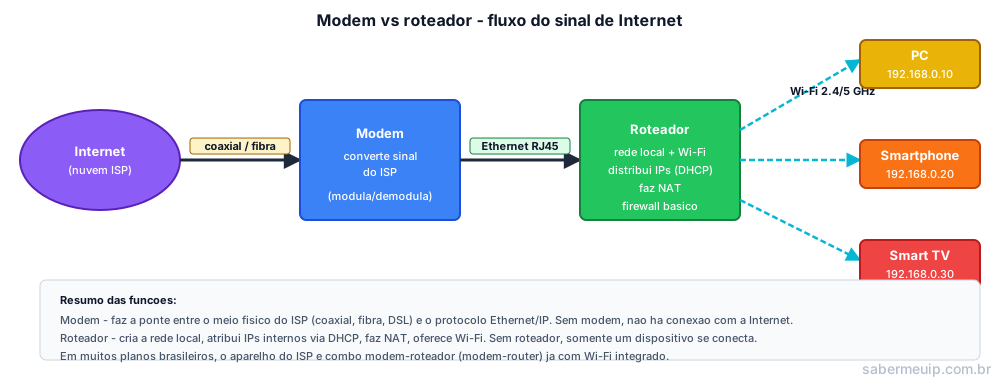
Diagrama: ISP, modem, roteador e dispositivos
O diagrama abaixo mostra como o sinal percorre o caminho desde a infraestrutura do provedor até os dispositivos da sua casa, passando pelas duas funções distintas do modem e do roteador.
Comparação pelas camadas do modelo OSI
| Aspecto | Modem / ONT | Roteador |
|---|---|---|
| Camada OSI principal | Layer 1 (Físico) e Layer 2 (Enlace) | Layer 3 (Rede/IP) |
| Função central | Converter sinal do provedor para Ethernet | Rotear pacotes IP entre WAN e LAN |
| Atribuição de IP | Recebe IP do provedor na interface WAN | Distribui IPs privados via DHCP na LAN |
| NAT | Não (exceto gateway integrado) | Sim (máscara IPs privados com o IP público) |
| Wi-Fi | Não (exceto gateway integrado) | Sim (wireless router) |
| Firewall | Não | Sim (básico por padrão, configurável) |
| QoS (priorização de tráfego) | Não | Sim (configurável no firmware) |
| Exemplo BR (Vivo Fibra) | ONT Huawei MA5671A (caixa branca na parede) | TP-Link Archer AX55, Intelbras Action RF 1200 |
| Fornecido pelo provedor | Sim, obrigatório em fibra | Sim (gateway) ou substituto próprio |
Tipos de modem e ONT no Brasil
O Brasil fez uma migração agressiva para fibra óptica na última década. Em 2026, a maioria dos provedores urbanos opera GPON ou XGS-PON. DSL (ADSL, VDSL) persiste em cidades menores e áreas rurais onde o custo de implantação de fibra ainda não é viável.
| Tecnologia | Provedor típico | Equipamento comum | Velocidade máxima | Status 2026 |
|---|---|---|---|---|
| GPON (fibra) | Vivo, Claro, TIM, ISPs regionais | Huawei MA5671A, ZTE F660, ZTE F6600 | 1 Gbps simétrico | Padrão dominante urbano |
| XGS-PON (fibra 10G) | Vivo (planos 1 Gbps+), Claro selecionado | Huawei EG8145X6, Nokia G-010G-P | 10 Gbps downstream | Expandindo em capitais |
| DOCSIS 3.1 (coaxial) | Claro (regiões sem fibra pura) | Technicolor TC7300, Arris SBG6400 | 10 Gbps downstream teórico | Legado, migrando para fibra |
| ADSL2+/VDSL2 (cobre) | ISPs regionais interior | TP-Link TD-8816, D-Link DSL-2750B | 24 Mbps (ADSL) / 100 Mbps (VDSL) | Residual em cidades sem fibra |
| Rádio fixo 4G/5G | TIM, Claro, Vivo rural, ISPs regionais | CPEs de várias marcas com SIM | 150-600 Mbps dependendo do sinal | Principal alternativa rural |
Gateway integrado: quando um faz o serviço dos dois
Gateway integrado é o aparelho único que o provedor entrega contendo ONT, roteador, ponto de acesso Wi-Fi e switch em um único dispositivo. É o que a maioria dos brasileiros tem em casa sem saber que ele faz múltiplas funções.
O problema dos gateways integrados de provedor é o hardware limitado. Dispositivos entregues sem custo adicional normalmente são os modelos mais básicos do catalogo: CPU de 400 a 700 MHz, memória RAM de 64 a 128 MB, Wi-Fi com antenas internas de ganho baixo. Para 5 a 10 dispositivos simultâneos com uso moderado, funciona. Para 20 dispositivos com streaming 4K, downloads, câmeras e jogos ao mesmo tempo, a CPU satura.
Double NAT, modo bridge e DMZ
Double NAT acontece quando você conecta um roteador próprio ao gateway do provedor sem desativar o NAT do gateway. Resultado: o gateway faz NAT do IP público para um IP privado (como 192.168.0.2), e seu roteador faz NAT novamente desse IP para os dispositivos da casa (192.168.1.x). Dois níveis de NAT.
Para a maioria dos usos domésticos, double NAT é invisível. Streaming, navegação e downloads funcionam normalmente. Os problemas aparecem em:
- Jogos com arquitetura P2P (NAT tipo restrito ou moderado)
- Hospedagem de servidor em casa (port forwarding precisa ser configurado em dois equipamentos)
- VoIP com problemas de chamada
- Torrents com velocidade baixa por falta de conexões de entrada
- Confirmar double NAT: acesse Meu IP para ver o IP público. Depois acesse o painel do roteador próprio e veja o IP WAN que ele recebeu do gateway. Se o IP WAN do seu roteador for diferente do IP público (e não estiver na faixa 100.64.x.x), você tem double NAT ativo.
- Configurar modo bridge no gateway: acesse o painel do gateway do provedor (Vivo: 192.168.15.1, Claro: 192.168.100.1, TIM: 192.168.0.1) com as credenciais de usuário. Procure a opção "Modo Bridge", "Bridge Mode" ou "Desativar NAT" nas configurações de WAN. Salve e reinicie o gateway. Seu roteador próprio passará a receber o IP público diretamente.
- Alternativa com DMZ: se o modo bridge não estiver disponível ou o provedor bloquear o painel avançado, configure a DMZ do gateway para o IP do roteador próprio (ex: 192.168.0.2). O gateway encaminhará todo o tráfego de entrada para o roteador. O double NAT técnico permanece, mas o comportamento é equivalente ao bridge para conexões de entrada.
- Testar com ferramenta de NAT: após a configuração, use a verificação de NAT de um jogo (como o teste de NAT do PlayStation Network ou o status de NAT do cliente do League of Legends) para confirmar que o tipo de NAT mudou de restrito para aberto.
| Configuração | NAT | Port forwarding | Jogos P2P | Dificuldade |
|---|---|---|---|---|
| Double NAT (padrão) | 2x NAT em serie | Precisa configurar em 2 equipamentos | NAT tipo 3 (restrito) | Sem configuração necessária |
| Modo bridge | 1x NAT (no roteador próprio) | Configurar apenas no roteador próprio | NAT tipo 1 ou 2 (aberto) | Média (depende do modelo do gateway) |
| DMZ para roteador próprio | Double NAT (mas transparente) | Funciona como single NAT | NAT tipo 1 ou 2 geralmente | Baixa (disponível na maioria dos gateways) |
Usar roteador próprio: quando vale e como configurar
Vale considerar roteador próprio quando o gateway do provedor apresenta cobertura Wi-Fi insuficiente para o tamanho da casa, a CPU satura com muitos dispositivos, ou você precisa de funcionalidades como VPN integrada, QoS avançado ou controle parental por DNS.
| Cenário | Gateway do provedor | Roteador próprio em bridge |
|---|---|---|
| Casa até 80 m², 5-8 dispositivos | Suficiente na maioria dos casos | Desnecessário |
| Casa com mais de 2 andares | Cobertura insuficiente | Recomendado + repetidores ou mesh |
| 20+ dispositivos simultâneos | CPU pode saturar | Roteador com CPU mais potente recomendado |
| Jogos online com NAT aberto | Depende do provedor (double NAT piora) | Bridge elimina double NAT |
| VPN no roteador | Geralmente não suporta | Modelos ASUS, GL.iNet suportam |
| Controle parental avançado | Básico ou ausente | DNS filtering (Pi-hole, NextDNS) possível |
Como configurar roteador próprio em provedores com PPPoE
Alguns provedores brasileiros usam PPPoE (Point-to-Point Protocol over Ethernet) para autenticação. Nesses casos, o roteador próprio precisa ser configurado com as credenciais PPPoE (usuário e senha) fornecidas pelo provedor. Provedores como Vivo em algumas regiões usam IPoE (IP over Ethernet) sem PPPoE, onde o roteador recebe IP via DHCP normalmente. Para saber qual método usar, verifique a documentação do provedor ou ligue para o suporte técnico antes de configurar.
Sistemas mesh e Wi-Fi 6: quando o roteador único não basta
Um roteador de ponto único cobre um raio de aproximadamente 15 a 25 metros em linha reta em ambiente residencial. Paredes de concreto armado (comuns em apartamentos brasileiros) reduzem esse alcance para 5 a 10 metros. Em casas de dois andares ou com mais de 100 m2 de área útil, a cobertura de um único roteador fica inevitavelmente irregular.
Sistemas mesh resolvem isso com nós múltiplos que formam uma rede unificada. O nó principal conecta ao modem/ONT pelo porto WAN. Os nós secundários (satélites) se comunicam com o nó principal via Wi-Fi em uma faixa dedicada (chamada de backhaul wireless) ou via cabo Ethernet (backhaul cabeado, a opção ideal para desempenho). A diferença fundamental para repetidores tradicionais é que o mesh gerencia automaticamente o roaming de dispositivos entre nós, mantendo o mesmo SSID e sem desconexões perceptíveis ao se mover pela casa.
Sistemas com backhaul Ethernet dedicado (onde os nós se conectam por cabo entre si, liberando as faixas Wi-Fi inteiramente para dispositivos clientes) oferecem desempenho muito superior ao backhaul wireless. Para instalações permanentes onde é possível passar cabo entre andares ou cômodos, o backhaul cabeado transforma um sistema mesh em equivalente a um sistema de APs empresariais a uma fração do custo.
Wi-Fi 6 (802.11ax) traz duas melhorias relevantes para ambientes com muitos dispositivos: OFDMA (Orthogonal Frequency Division Multiple Access) e MU-MIMO aprimorado. O OFDMA permite que o AP envie dados para vários dispositivos simultaneamente em subportadoras diferentes, reduzindo a latência em ambientes densos. MU-MIMO (Multi-User Multiple Input Multiple Output) permite comunicação paralela com até 8 dispositivos ao mesmo tempo em Wi-Fi 6, contra 4 no Wi-Fi 5.
Backhaul wireless: 2,4 GHz vs 5 GHz vs 6 GHz
Sistemas mesh tri-band (como TP-Link Deco XE75 ou ASUS ZenWiFi Pro XT12) dedicam a faixa de 6 GHz ao backhaul entre nós. A faixa de 6 GHz (Wi-Fi 6E) tem espectro muito menos congestionado que 2,4 GHz e 5 GHz porque pouquíssimos dispositivos legados a usam. O resultado é um backhaul de alta velocidade e baixa latência entre os nós, deixando as faixas de 2,4 e 5 GHz disponíveis integralmente para dispositivos clientes.
Segurança da rede doméstica: o que o roteador pode e não pode fazer
O roteador doméstico é a primeira linha de defesa da rede interna contra conexões não solicitadas da internet. O NAT (Network Address Translation) já oferece uma proteção passiva significativa: como os dispositivos da rede local não tem IPs públicos, conexões iniciadas de fora não conseguem alcançar dispositivos internos diretamente. Isso não é um firewall real (não filtra tráfego por regras de política), mas é efetivo para bloquear a grande maioria das varreduras automáticas de porta que ocorrem continuamente na internet.
Roteadores modernos incluem SPI (Stateful Packet Inspection) que vai além do NAT básico: rastreia o estado das conexões estabelecidas e descarta pacotes que não pertencem a nenhuma sessão ativa. Isso bloqueia ataques de session hijacking e pacotes forjados que tentam se infiltrar em sessões legítimas.
O que o roteador doméstico tipicamente NÃO faz: inspeção profunda de pacotes criptografados (DPI sobre TLS), filtragem de malware por assinatura, detecção de intrusão baseada em comportamento (IDS/IPS), ou filtragem de conteúdo de nível empresarial. Para essas funções, são necessários firewalls de próximo geração (Fortinet, Palo Alto, pfSense com Suricata) ou serviços de DNS de segurança (NextDNS, Cloudflare Gateway).
VLAN doméstica: isolando dispositivos IoT
Dispositivos IoT (câmeras IP baratas, lâmpadas inteligentes, termostatos, assistentes de voz) frequentemente tem firmware desatualizado com vulnerabilidades conhecidas. Colocá-los na mesma rede que computadores e celulares significa que um dispositivo IoT comprometido pode tentar acessar os outros dispositivos da rede local.
Roteadores com suporte a VLAN (Virtual LAN) e redes de convidado permitem isolar dispositivos IoT em uma sub-rede separada. Esses dispositivos continuam tendo acesso a internet, mas não conseguem se comunicar com a rede principal onde ficam computadores e NAS. Roteadores ASUS com Merlin firmware, TP-Link com OpenWRT e Mikrotik suportam configurações de VLAN mais avançadas. Mesmo sem VLAN formal, a opção "Rede de Convidado" presente na maioria dos roteadores modernos oferece isolamento básico.
Atualizações de firmware: o hábito mais importante
A maior vulnerabilidade de segurança em redes domésticas não é a configuração do roteador, é o firmware desatualizado. Vulnerabilidades em firmware de roteadores são divulgadas regularmente: buffer overflows na interface web de gerenciamento, senhas padrão não alteradas, portas de gerenciamento expostas inadvertidamente. Fabricantes como ASUS e TP-Link lançam atualizações de firmware periodicamente que corrigem essas falhas.
Para gateways entregues por provedores brasileiros (Technicolor, ZTE, Huawei), as atualizações são geralmente feitas pelo próprio provedor remotamente. O usuário não tem controle sobre o ciclo de atualização, e muitos modelos ficam sem atualizações por anos. Usar um roteador próprio em modo bridge (com o gateway do provedor funcionando apenas como modem) resolve esse problema: o firmware do roteador próprio é atualizado pelo fabricante e pelo usuário com muito mais frequência.
CGNAT, modo bridge e o caminho do pacote na rede brasileira
A maioria dos provedores brasileiros de fibra residencial entrega o serviço em modo PPPoE ou DHCP com CGNAT. O modem/ONT que o técnico instala converte o sinal óptico em Ethernet, e o gateway do provedor (frequentemente um dispositivo que é ao mesmo tempo ONT, modem e roteador) faz NAT usando um IP privado do range 100.64.0.0/10 (CGNAT, RFC 6598). O IP público visível na internet é compartilhado com dezenas ou centenas de outros usuários do mesmo BRAS (Broadband Remote Access Server) do provedor.
Nessa configuração padrão, se você adiciona um roteador próprio entre o gateway do provedor e seus dispositivos, cria uma situação de double NAT: seus dispositivos recebem IPs do seu roteador (ex: 192.168.1.0/24), que por sua vez tem um IP privado do provedor (100.64.x.x), que por sua vez compartilha um IP público via CGNAT do ISP. Três camadas de NAT. O tráfego TCP funciona normalmente, mas jogos com NAT traversal, chamadas P2P e alguns serviços VPN passam a ter problemas.
A solução para double NAT é colocar o gateway do provedor em modo bridge. Em modo bridge, o gateway para de fazer NAT e funciona apenas como conversor de mídia (óptico para Ethernet, ou coaxial para Ethernet). O seu roteador próprio recebe o IP diretamente do ISP (ainda que seja um IP CGNAT se o provedor usar CGNAT, mas pelo menos é apenas uma camada de NAT, não duas).
O procedimento de bridge mode varia por modelo de gateway. Para Technicolor gateways usados pela Vivo, o modo bridge geralmente está em "WAN" -> "Mode" -> "Bridge". Para gateways Huawei usados por vários provedores, o acesso é via telnet ou via interface avançada. Provedores costumam bloquear essa opção nos firmwares customizados que fornecem, nesse caso é necessário ligar para o suporte e solicitar a mudança.
Topologia de rede doméstica: flat vs segmentada
Uma rede doméstica "flat" tem todos os dispositivos no mesmo segmento de rede: smartphones, laptops, smart TVs, câmeras de segurança, impressoras e dispositivos IoT todos no mesmo broadcast domain (192.168.1.0/24, por exemplo). Qualquer dispositivo pode se comunicar diretamente com qualquer outro. É simples mas tem implicações de segurança: um dispositivo IoT comprometido (que é comum, dado o histórico de vulnerabilidades em câmeras IP e smart TVs) tem acesso irrestrito a todos os outros.
Uma rede segmentada usa VLANs para isolar grupos de dispositivos. Câmeras de segurança na VLAN 10, IoT na VLAN 20, computadores pessoais na VLAN 30, e assim por diante. Roteadores com suporte a VLAN (MikroTik, Ubiquiti, alguns modelos de ponta da TP-Link e ASUS) permitem essa segmentação. Tráfego entre VLANs passa pelo roteador, que pode aplicar regras de firewall para controlar o que cada VLAN pode acessar.
Para a maioria das residências, a rede flat é suficiente se as senhas de Wi-Fi forem fortes e o firmware do roteador estiver atualizado. A segmentação com VLAN é recomendada quando há dispositivos IoT de marcas desconhecidas ou quando a residência tem acesso de visitantes frequente que precisam de Wi-Fi mas não devem ter acesso aos dispositivos pessoais.
Wi-Fi 6E e Wi-Fi 7: o que muda na prática
Wi-Fi 6E (802.11ax na faixa de 6 GHz) foi liberado no Brasil pela Resolução Anatel 726, de 5 de maio de 2020, que abriu a faixa de 5.925 a 7.125 MHz para equipamentos de radiação restrita, e pelo Ato 1.306, de 26 de fevereiro de 2021, que fixou os requisitos técnicos desses equipamentos. A faixa de 6 GHz oferece 1.200 MHz de espectro adicional, dividido em canais de 80 MHz ou 160 MHz. Como a faixa é nova, não há interferência de dispositivos legados (microondas, telefones sem fio, outros roteadores). A desvantagem é a propagação reduzida: paredes e obstáculos absorvem mais o sinal de 6 GHz que os de 5 GHz ou 2,4 GHz.
Wi-Fi 7 (802.11be) específica suporte a canais de 320 MHz, Multi-Link Operation (MLO, que permite dispositivos se conectar em múltiplas bandas simultaneamente) e velocidades teóricas acima de 30 Gbps. Roteadores Wi-Fi 7 chegaram ao mercado brasileiro no final de 2024. Para a maioria dos usuários residenciais com conexões de até 1 Gbps, Wi-Fi 6 (com suporte a 1.200 Mbps em 5 GHz com dois streams) já é mais que suficiente. Wi-Fi 7 faz diferença em casos de uso específicos: streaming de vídeo 8K, aplicações XR (realidade estendida) ou redes com dezenas de dispositivos simultâneos.
O gargalo em conexões residenciais de 300-600 Mbps raramente é o Wi-Fi moderno em ambiente sem muita interferência. O gargalo mais comum é o cabo Ethernet do modem ao roteador (Cat 5 limitado a 100 Mbps), o hardware do CPE do provedor processando NAT em hardware limitado, ou a qualidade do sinal óptico na ONT. Substituir o roteador por um modelo Wi-Fi 7 sem resolver esses outros pontos não traz melhoria perceptível.
Perguntas frequentes sobre modem e roteador
Qual a diferença entre modem e roteador?
Modem (ou ONT em fibra) converte o sinal do provedor para Ethernet digital, operando nas Camadas 1 e 2 do modelo OSI. Roteador distribui essa conexão entre os dispositivos da casa via NAT e DHCP, operando na Camada 3. A maioria dos provedores brasileiros entrega um único aparelho (gateway integrado) que faz os dois trabalhos, o que é a origem da confusão entre os termos.
O que é ONT em fibra óptica?
ONT (Optical Network Terminal) é o equipamento que fica na ponta da fibra óptica na casa do assinante. Ele converte o sinal óptico do cabo de fibra GPON em sinal elétrico Ethernet de 1 Gbps ou mais. Provedores como Vivo Fibra, Claro e ISPs regionais instalam uma ONT separada (caixinha branca normalmente fixada na parede) ligada a um roteador Wi-Fi, ou entregam um gateway integrado que inclui ONT e roteador no mesmo aparelho.
Posso usar meu próprio roteador no Brasil?
Sim, na maioria dos provedores. Conecte o cabo Ethernet saindo da ONT ou modem ao porto WAN do roteador próprio. Provedores que usam PPPoE exigem que você configure usuário e senha PPPoE no roteador. Provedores com IPoE (mais comum em fibra moderna) funcionam sem configuração extra. Para evitar double NAT, configure o gateway do provedor em modo bridge, se disponível.
O que é double NAT e por que causa problemas?
Double NAT ocorre quando o gateway do provedor e o roteador próprio fazem NAT em sequência. O gateway converte o IP público para um IP privado (ex: 192.168.0.x), e o roteador próprio converte esse IP privado para outro IP privado (192.168.1.x). Para navegação e streaming é invisível. Para jogos P2P, port forwarding e VoIP pode causar NAT restrito e bloqueio de conexões de entrada. A solução é configurar o gateway do provedor em modo bridge.
Roteador mesh substitui o modem?
Não. Sistemas mesh como Google Nest WiFi, TP-Link Deco ou Eero fazem a função de roteador (Camada 3) com maior cobertura Wi-Fi, mas ainda precisam da ONT ou modem do provedor para se conectar a internet. O nó principal do sistema mesh conecta ao modem/ONT pelo porto WAN, e os nós satélites se comunicam entre si via Wi-Fi ou cabo Ethernet backhaul.
Por que reiniciar o modem resolve problemas de conexão?
Reiniciar o modem ou ONT força uma nova autenticação com o OLT ou DSLAM do provedor e pode renovar o contrato DHCP ou PPPoE com um endereço diferente. Também limpa estados de erro na sincronização óptica e tabelas ARP corrompidas. Não resolve problemas de infraestrutura do provedor (fibra cortada, saturação de enlace), mas resolve falhas de estado local que se acumulam ao longo do tempo.
Como acessar o painel do gateway do provedor no Brasil?
O endereço padrão varia por provedor: Vivo usa 192.168.15.1, Claro usa 192.168.100.1, TIM geralmente usa 192.168.0.1. Acesse pelo navegador enquanto conectado ao Wi-Fi ou cabo do gateway. As credenciais padrão ficam na etiqueta colada no aparelho. Alguns gateways têm duas senhas: uma para o usuário comum e outra para técnico (acesso avançado). Se precisar de acesso técnico completo para configurar modo bridge, ligue para o suporte do provedor.
O que significa o LED piscando na ONT da fibra?
Cada modelo de ONT tem um padrão de LED diferente, mas a regra geral é: LED verde sólido = operação normal; LED verde piscando = ativo com tráfego; LED vermelho sólido ou piscando = falha de sincronização óptica (fibra com problema físico, curvatura excessiva, conector sujo ou OLT do provedor com problema); LED apagado = sem energia. Para Huawei MA5671A (Vivo): LOS (Loss of Signal) aceso em vermelho indica problema de fibra que exige visita técnica.
Gateway integrado do provedor é suficiente para um apartamento pequeno?
Para apartamentos de 1 ou 2 quartos com 5 a 8 dispositivos e uso típico (streaming, navegação, videochamadas), o gateway do provedor geralmente é suficiente. Os problemas aparecem quando você tem 15 ou mais dispositivos simultâneos, paredes grossas que bloqueiam o sinal Wi-Fi, jogos online que precisam de NAT aberto, ou necessidade de VPN no roteador. Nesses casos, um roteador próprio em modo bridge melhora significativamente.
A Anatel pode exigir que o provedor troque o gateway?
Sim. Se o gateway do provedor está comprometendo a velocidade ou a qualidade do serviço contratado, você pode solicitar a troca via chamado técnico formal. Com o chamado aberto e sem resolução em prazo razoável, você pode escalar para a Anatel (1331) ou Consumidor.gov.br. O provedor é responsável pelo funcionamento adequado do equipamento que entrega junto ao contrato. Se preferir usar equipamento próprio, consulte o provedor sobre a compatibilidade com a tecnologia de acesso (PPPoE ou IPoE).
Wi-Fi 6 vs Wi-Fi 5: qual devo escolher no roteador?
Wi-Fi 6 (802.11ax) tem OFDMA e MU-MIMO melhorado, o que melhora significativamente o desempenho em ambientes com muitos dispositivos simultâneos, o cenário típico de casas modernas. Se você tem smartphone ou notebook comprado a partir de 2020, ele provavelmente suporta Wi-Fi 6. O custo dos roteadores Wi-Fi 6 caiu bastante em 2025-2026 e a diferença de preço para Wi-Fi 5 é pequena. Para compras novas em 2026, Wi-Fi 6 é a escolha correta.
Artigos relacionados
A diferença entre modem e roteador importa quando algo falha: o LED da ONT em vermelho mas o Wi-Fi funcionando significa que o problema está na sua rede interna. O Wi-Fi lento mas a ONT normal aponta para roteador ou interferência. Com essa distinção clara, o diagnóstico certo é muito mais rápido. Use Meu IP para verificar o IP que seu roteador está recebendo do provedor e confirmar se a conexão chegou até ele.
Ver IP de WAN
Leituras Relacionadas
- Como acessar roteador -- Acessar o roteador pelo navegador usando 192.168.0.1 ou 192.168.1.1, descobrir o gateway com ipconfig e logar com admin/admin. Veja o caminho seguro.
- Esqueci senha roteador -- Esqueci a senha do roteador e preciso recuperar acesso? Confira a etiqueta, tente admin/admin e, se falhar, faça reset segurando o botão por 10 a 30 segundos.
- Como abrir porta roteador -- Abrir porta no roteador via port forwarding exige IP público fora da faixa CGNAT 100.64.0.0/10. Saiba liberar TCP e UDP em TP-Link, Intelbras e Huawei.